⚙️ Initialization & 📑 Tabs
複雑なUI構築を必要とせず、クラス単位で論理的に整理されたデバッグメニューを生成します。
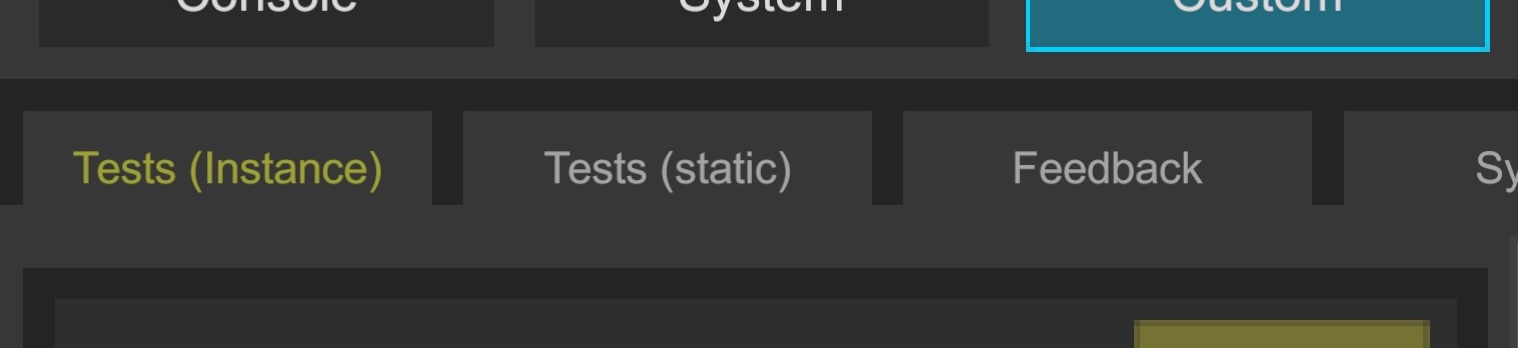
📑 自動グループ化の仕組み
Logi.Register を呼び出すと、Attribute([LogiButton] など)を検知し、その定義クラス単位で自動的にグループ化され、上部のタブとして展開されます。
⌨️ 登録方法
登録には、自身のインスタンス、タブ名、および表示順序(Order)を指定します。
// 登録
void Awake() => Logi.Register(this, "Tests (Instance)", 1);

// 必ず破棄時に解除が必要です
void OnDestroy() => Logi.Unregister(this);

[LogiButton("Test Button", "Execute")]
void Test() => Debug.Log("Test");

// ...
💡 ライフサイクル管理の自動化
OnDestroy での解除漏れを防ぐため、オブジェクトの消滅を検知して自動で削除する AddTo 拡張メソッドも利用できます。
// UniRxなどのObservableと同様の感覚でライフサイクルを紐付け可能
void Awake()
    => Logi.Register(this, "Tests (Instance)", 1)
       .AddTo(this); // 追加

// 自動で破棄時に登録解除されるので必要なし
// void OnDestroy() => Logi.Unregister(this);
🏗️ 高度な構成:ILogiCommandGroup の実装
MonoBehaviour であれば Awake 時に名前や順序を指定できますが、ピュアC#クラス(POCO)などで、「クラス側で自身のタブ名や表示順序を定義したい」 場合は、ILogiCommandGroup インターフェースを実装します。
これにより、登録側(Caller)が詳細を知らなくても、適切なメタデータを持ってメニューに構築されます。
public sealed class MyClass : ILogiCommandGroup, IDisposable
{
    // タブ名(グループ名)の定義
    string ILogiCommandGroup.GroupName => "My Group";

    // タブの表示優先順位(昇順)
    int ILogiCommandGroup.Priority => 2;

    [LogiButton("Test Button", "Execute")]
    void Test() => Debug.Log("Test");

    // IDisposable を実装しておくと、
    // Logi.Unregister() 実行時、または紐付けたオブジェクトの破棄時に Dispose が呼ばれます。
    public void Dispose()
    {
        // マネージドリソースの解放など
    }
}
🛠️ 登録側のコード
インターフェースを実装している場合、引数を省略してシンプルに登録できます。
// クラス内の定義に基づいて自動でタブが生成される
var myClass = new MyClass();
Logi.Register(myClass).AddTo(this);
⚠️ Staticクラスの取り扱い
static クラス(Type)の登録は、原則として推奨されません。
- 理由: UIがシーン内のオブジェクトに依存している場合、シーン破棄後もUIが残り続け、操作時に
MissingReferenceExceptionを引き起こす原因となります。 - 推奨:
MonoBehaviourのOnEnable/OnDisable等、ライフサイクルに合わせた明示的な登録・解除を行ってください。
💡 活用シーン:初期化 = タブの自動生成
実機デバッグにおいて、「初期化時に登録する」 という1ステップだけで、デバッグメニューは常に最新かつ整理された状態に保たれます。
Point
クラス単位でタブが分かれるため、機能ごとにコンポーネントを分割するだけで、自然と使いやすいデバッグUIが構築されていきます。