🤖 Discord Webhook 連携
DiscordのWebhook 機能を利用して直接フィードバックを受信するための設定手順です。 トークンを安全に扱うため、内部で C++ ネイティブプラグインを自動生成します。
Webhook URL の取得
まず、フィードバックを受信したい Discord サーバーで Webhook URL を発行します。
-
チャンネル設定を開く
フィードバックを受信したいテキストチャンネルの Edit Channel (⚙️) をクリックします。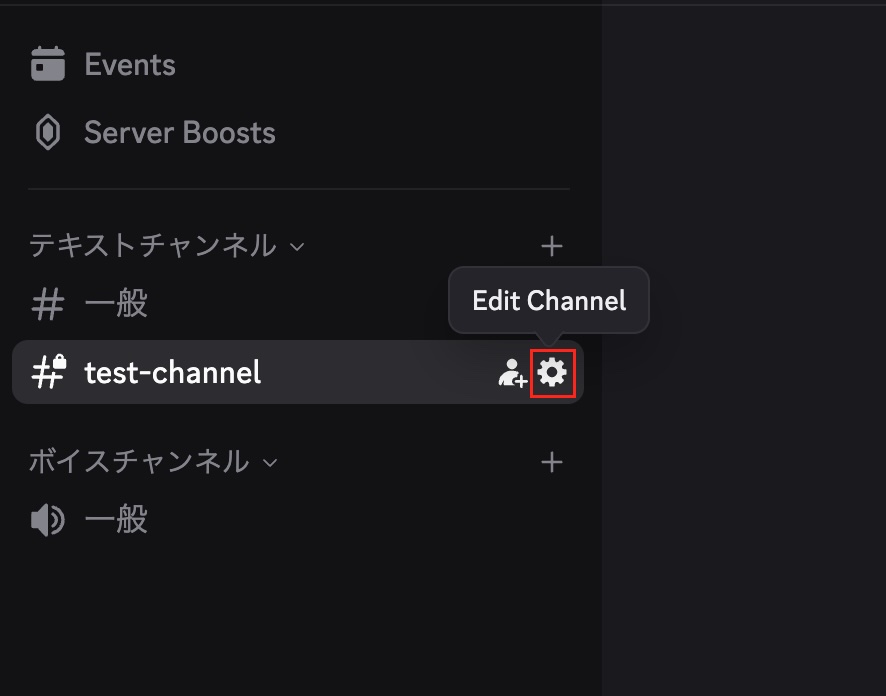
-
Webhook を作成
Integrations タブを選択し、Create Webhook ボタンをクリックします。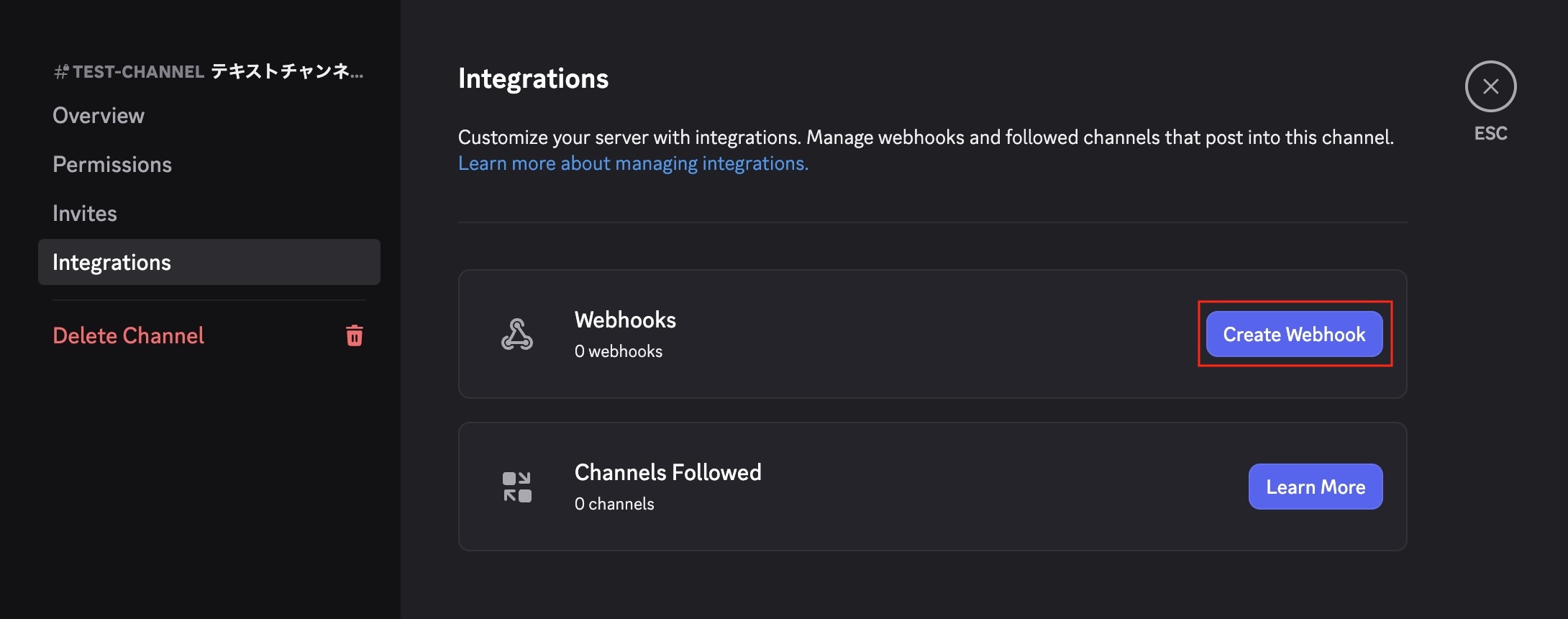
-
URL をコピー
管理しやすい名称(例: "Logify Feedback")を設定し、Copy Webhook URL をクリックして保存しておきます。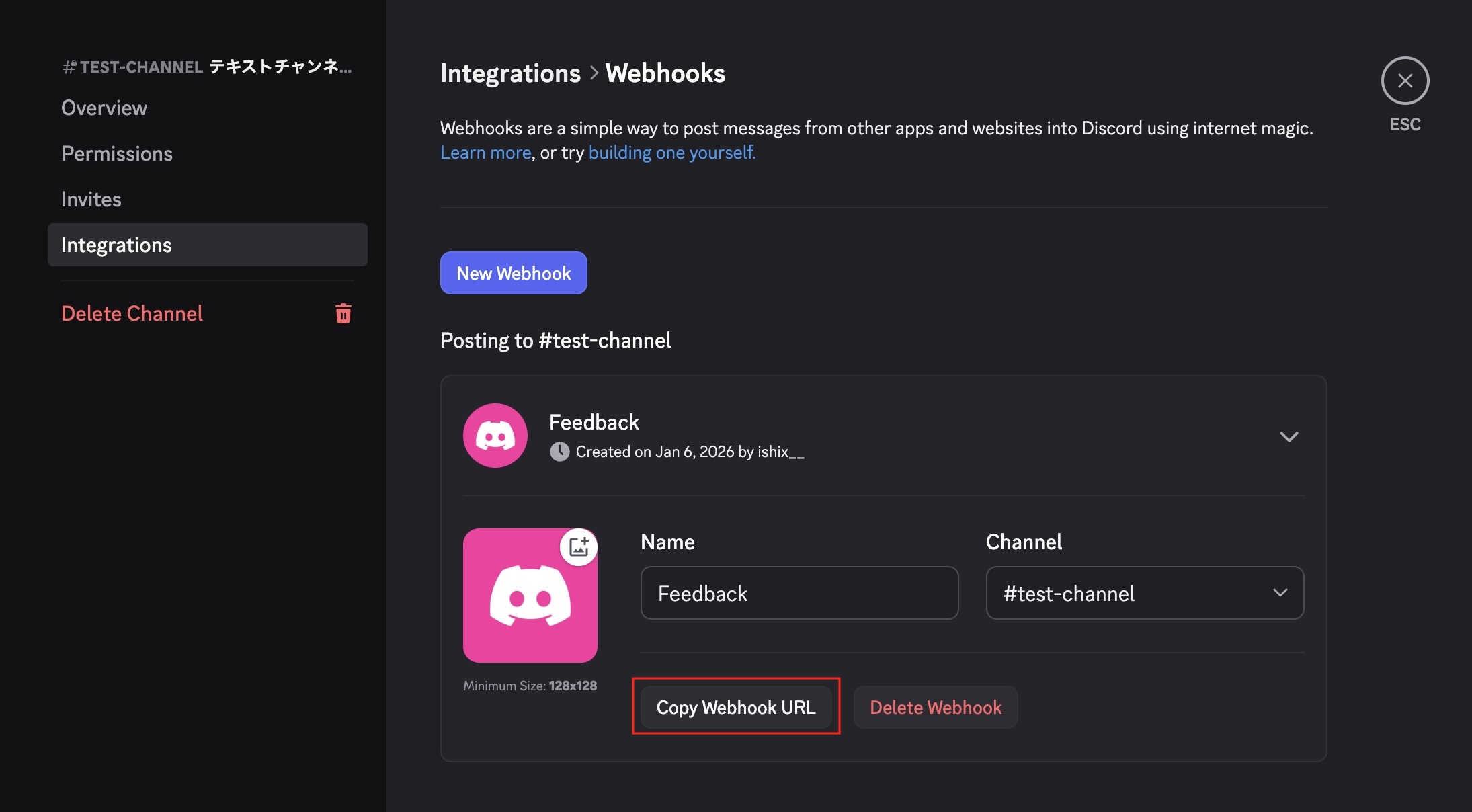
Unity 側の設定
取得した Webhook URL を Logify-Unity に組み込みます。
1. 設定を開く
メニューバーの Window > Logify-Unity > Settings から設定ウィンドウを開きます。
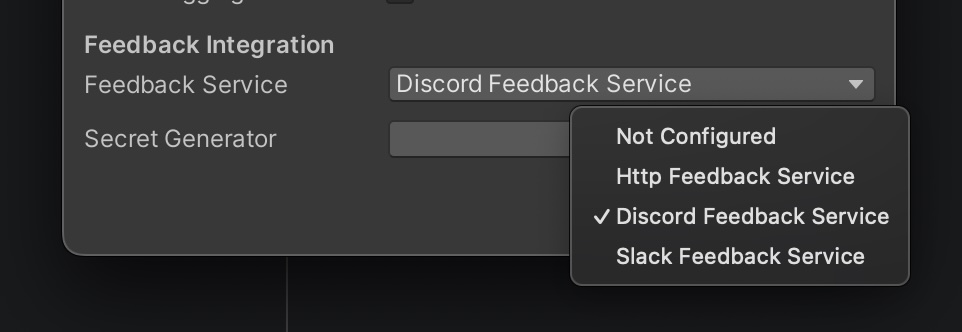
2. サービスの選択
Feedback Integration セクションの Feedback Service ドロップダウンから、Discord Feedback Service を選択します。その後、Secret Generator の Open ボタンをクリックして生成ツールを開きます。
3. セキュアな生成
Webhook URL フィールドに先ほど取得した URL をペーストし、Generate ボタンをクリックします。
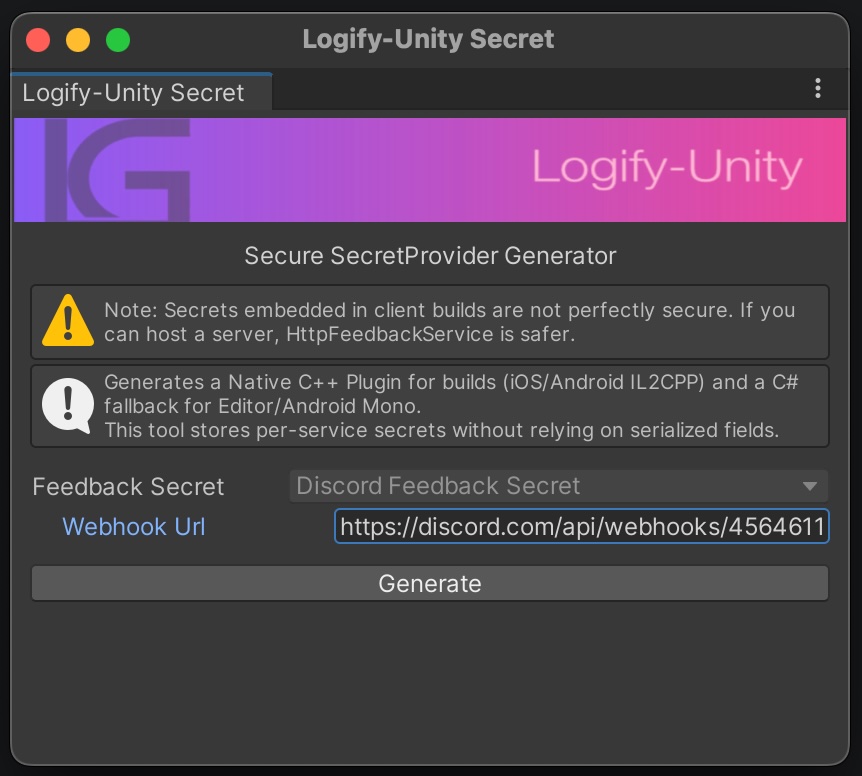
Generate を実行すると、難読化された C++ コードと C# Bridge コードが自動生成されます。これにより、ビルド後のバイナリから Webhook URL を抽出されるリスクを大幅に軽減します。
C++ プラグインによる保護を有効にするには、Unity の Build Settings で Scripting Backend を [IL2CPP] に設定してビルドしてください。
- iOS / Android (IL2CPP): 生成された Native C++ Plugin が使用され、強力に保護されます
- Editor / Android (Mono): 互換性のために自動生成された C# フォールバックコードが使用されます
🧪 動作確認
設定が完了したら、実際にフィードバックが届くかテストを行います。
- 動作確認の手順 に沿ってアプリを実行します。
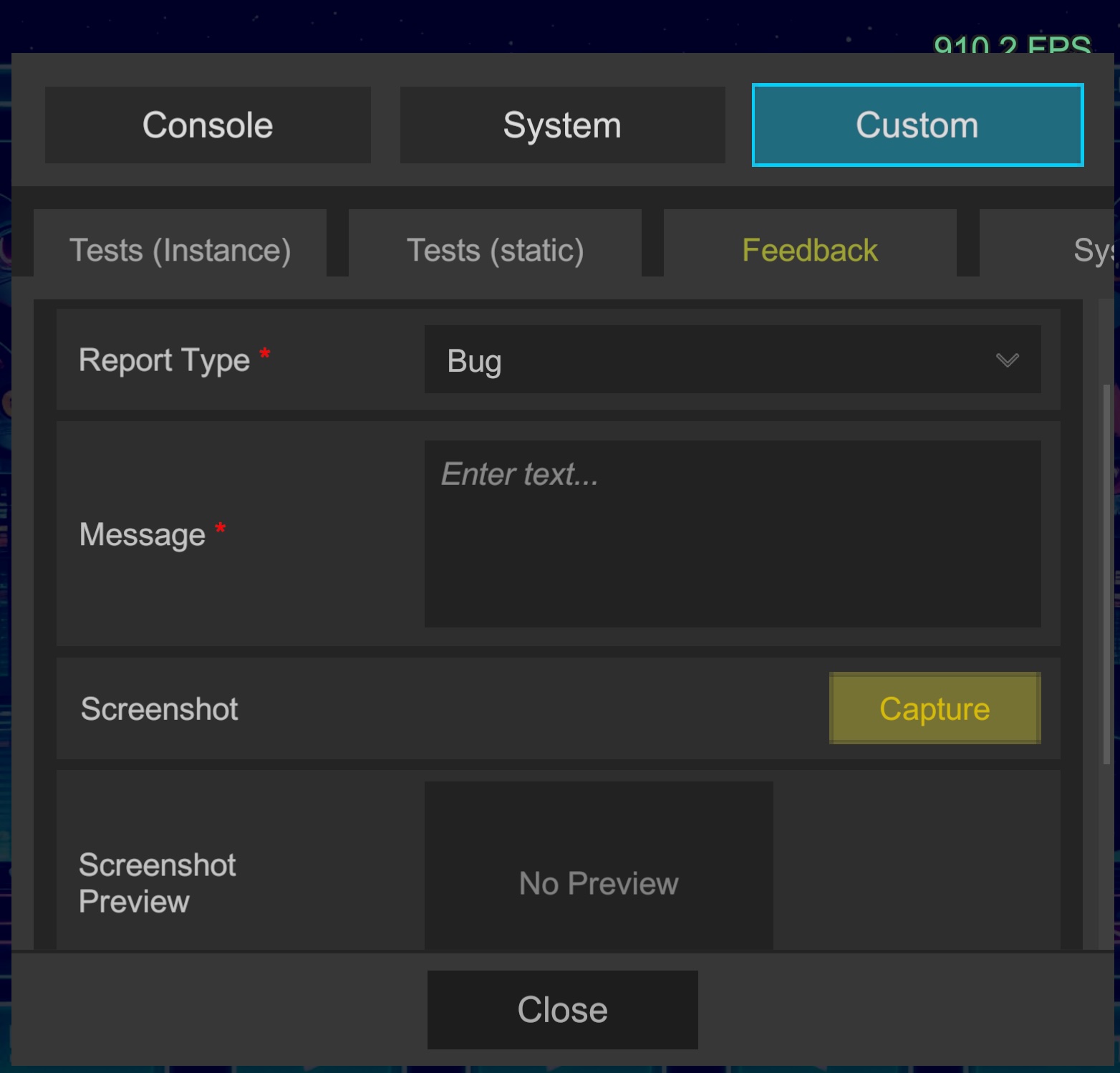
- ゲーム内の Custom > Feedback タブを開き、任意のメッセージを入力して送信します。
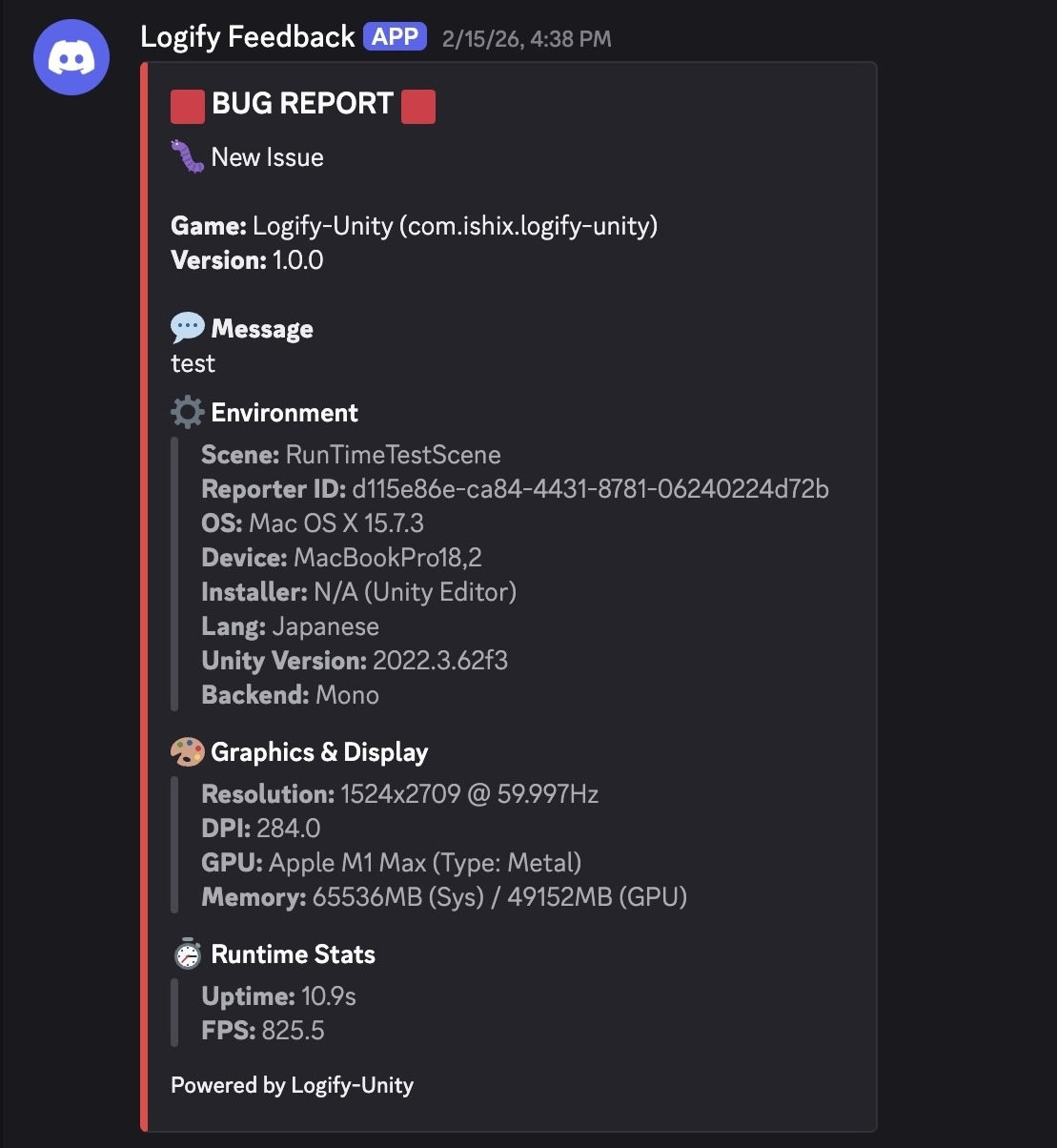
- 指定した Discord チャンネルに、デバイス情報と共にメッセージが届いていることを確認してください。
📬 受信例
🗄️ サーバー運用 (Optional)
基本設定はこれで完了です!
アプリを不特定多数に公開する場合や、より高度なセキュリティ・柔軟な通知(メール連携など)が必要な場合は、サーバー運用というオプションもあります。
- ⚙️ PHP サーバーセットアップ
独自のバックエンドを構築し、トークンを完全に隠蔽したセキュアな通信を実現します。 - 🛡️ サーバー運用とセキュリティ
なぜサーバーが必要なのか?メリットとリスク管理について解説します。