📊 Performance Stats
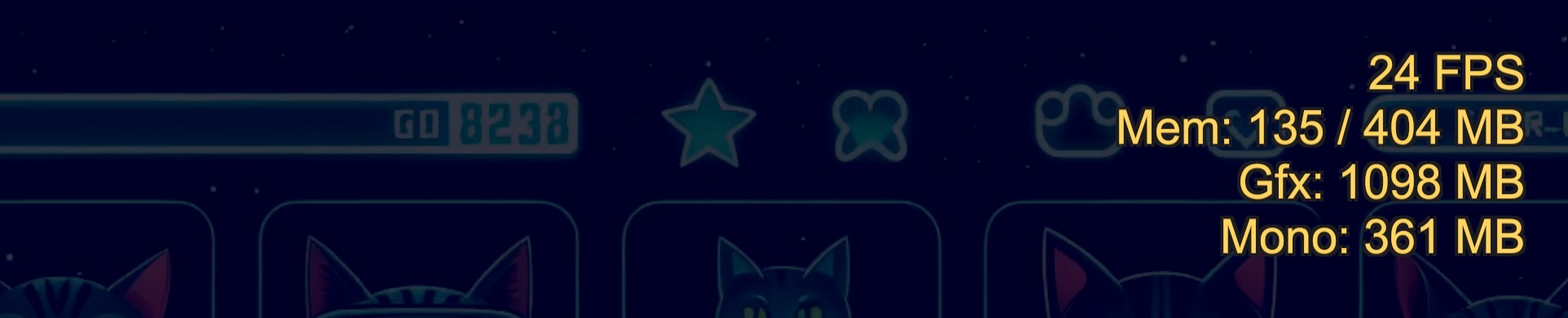
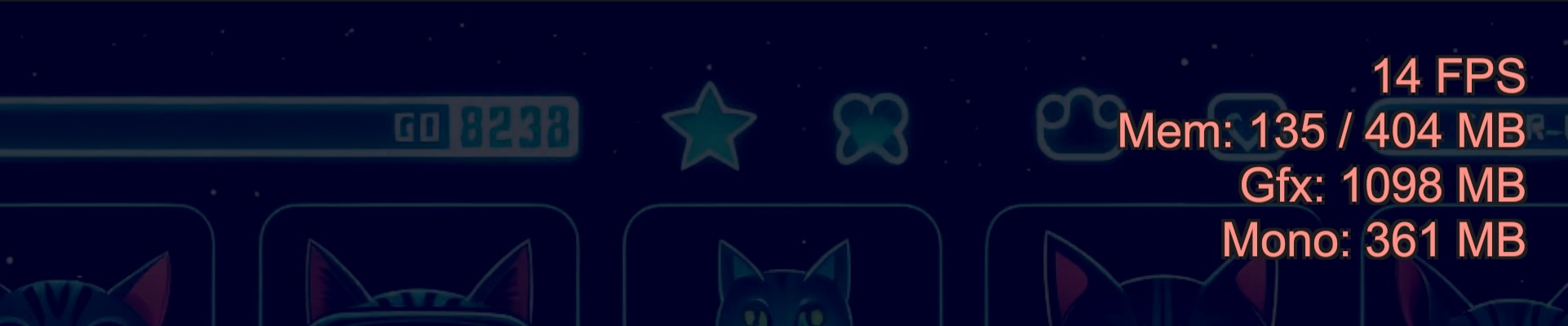
ゲームの動作状況をリアルタイムで監視するためのオーバーレイ表示機能です。 FPS(フレームレート)や各種メモリ使用量を常に確認でき、パフォーマンスのボトルネックを早期に発見するのに役立ちます。
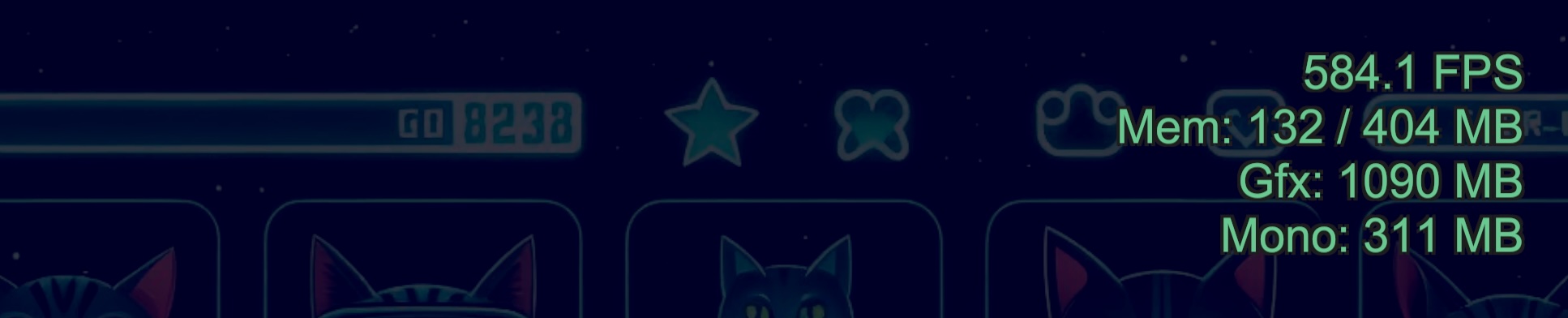
🛠️ 主な表示項目
- FPS: フレームレート。現在の処理速度を計測します
- Mem: 現在のトータル使用メモリ / 端末の最大メモリ
- Gfx: グラフィックス(VRAM)に関連するメモリ使用量
- Mono: C#(Managed)ヒープのメモリ使用量。GCの発生タイミングの把握に有効です
🚀 使いどころ
画面上にリアルタイムの負荷状況(FPS・メモリ消費)を表示し、実機テスト中の「違和感」を即座に数値で裏付けます。
「カクつき」の原因特定
- FPSの低下と同時に Mono(Managedメモリ)が急増していれば、GC(ガベージコレクション)によるスパイクの可能性を疑えます。
グラフィックス負荷の監視
- Gfx(GPUメモリ)の数値を追うことで、テクスチャの読み込みすぎや、VRAM不足によるクラッシュの予兆を検知できます。
メモリリークの早期発見
- シーン遷移を繰り返しても Mem(Total Allocated)が減らなければ、参照が残り続けているリークの可能性をその場で判断できます。
QA・テスターとの連携
- バグ報告のスクリーンショットにこの数値が写っているだけで、エンジニアはプロファイラを回す前にある程度の「アタリ」を付けることができます。
🎨 表示モードの切り替え
プロジェクトのデバッグニーズに合わせて、2つの表示モードを選択できます。
| モード | 特徴 |
|---|---|
| Detailed | すべての統計情報を詳細に表示します |
| Simple | FPSと主要なメモリ情報のみを1行でコンパクトに表示します |
- Detailed
- Simple

⚙️ カスタマイズ(Settings)
Window > Logify-Unity > Settings から、アプリのUIを邪魔しないように細かく調整が可能です。
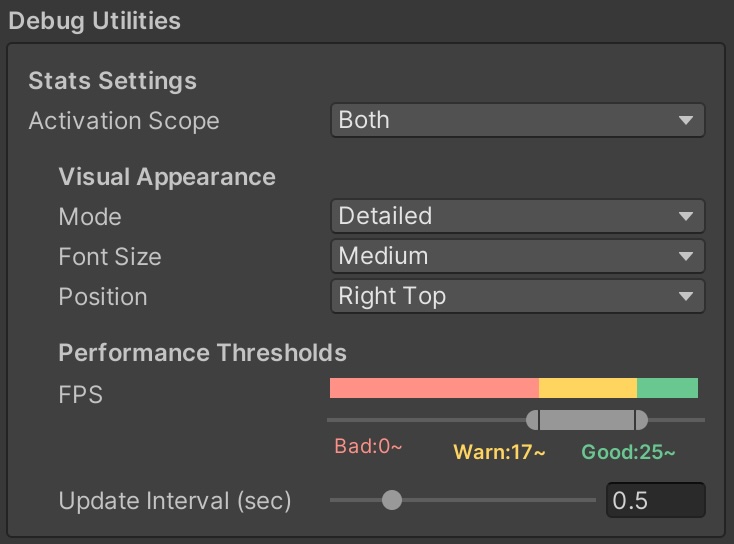
- Activation Scope: エディタのみ、実機のみ、あるいは両方で表示するかを選択できます。
Visual Appearance:
- Mode: Detailed / Simple の切り替え
- Font Size: テキストの大きさを調整
- Position: 画面の四隅(Right Top / Left Bottomなど)から表示位置を選択
Performance Thresholds:
- FPSの数値に応じてテキストの色を動的に変更します(例:30 FPS以下で黄色など)
- 閾値はスライダーで直感的にカスタマイズ可能です
- Update Interval: 更新間隔(秒)を設定します。デフォルトは 0.5 秒です
- Good
- Warning
- Bad