💻 In-Game Console
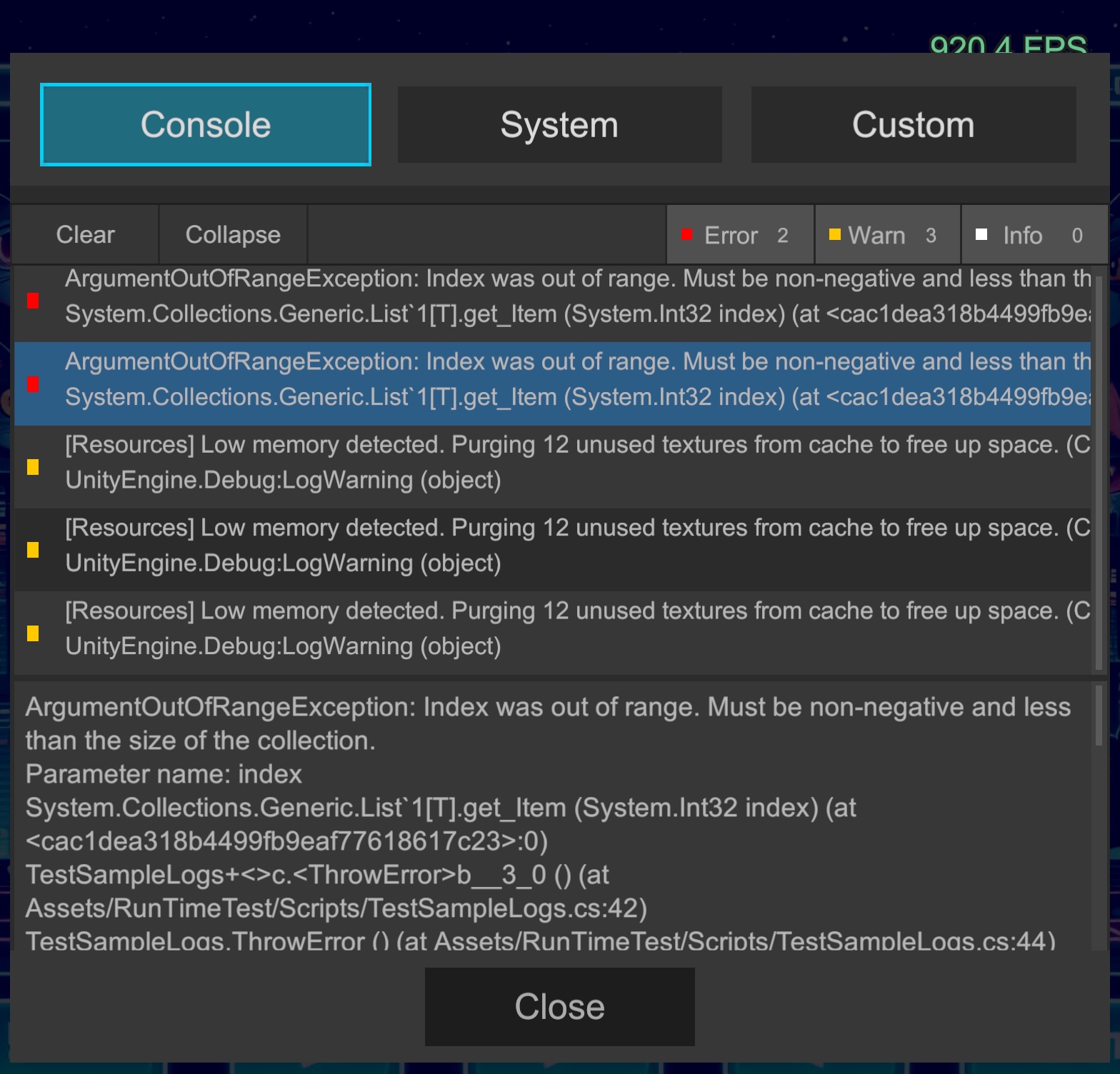
実機上で Unity Editor の Console ウィンドウとほぼ同等のデバッグ体験を提供します。
Debug.Log や例外(Exception)を自動的にキャッチし、不具合調査に必要な情報を即座に表示します。
🛠️ 基本機能
EditorのConsoleに慣れた開発者なら、説明不要で直感的に操作可能です。
- Clear: 表示されているログをすべて消去します
- Collapse: 重複するログを1つにまとめ、視認性を高めます
Filter (Info/Warn/Error):
- 各アイコンの横に現在のログ数が表示されます
- カウント部分をタップすることで、各レベルの表示/非表示を切り替えられます
- Detail View: ログ項目をタップすると、下部にスタックトレースの詳細が表示されます
⚠️ Editor Console との違い
以下の機能は利用できません。
- キーワードによる検索機能(Search)
Open Player Log等、外部ファイルへのアクセス機能
⚙️ ログ最大数の設定
メモリ消費を抑えるため、保持するログ数には上限があります。
- デフォルト: 1000件
- 変更方法: Unityメニューの
Window > Logify-Unity > Settingsから変更可能です。
ヒント
ログ最大数を極端に増やすと、実機での UI 描画パフォーマンス(GC Alloc 等)に影響が出る場合があります。通常はデフォルトの1000件で運用し、大量のログを追跡する必要がある場合は、後述する Feedback 機能 を使ってログファイルを外部に送信することを推奨します。